

Hace unos meses, pudimos ver juntos « ¿Qué es Azure Arc? »
¿Qué necesidad puede satisfacer este servicio de Azure? ¿Cómo se implementa? Si quieres saber más, te invito a que leas mi artículo anterior, donde te lo explico: Cómo lograr una integración satisfactoria con Azure ARC
¡Hoy quiero hablaros de Azure Arc Jumpstart!
Azure Arc Jumpstart: escenarios de inicio rápido
Azure Arc Jumpstart es un sitio colaborativo de código abierto creado en colaboración con Microsoft. Ofrece guiones y escenarios que permiten al usuario final probar los distintos servicios directamente en Azure. Esto permite eliminarlos rápidamente, evitando así «sobrecargar» nuestra infraestructura.
Implementación de Azure Arc Jumpstart
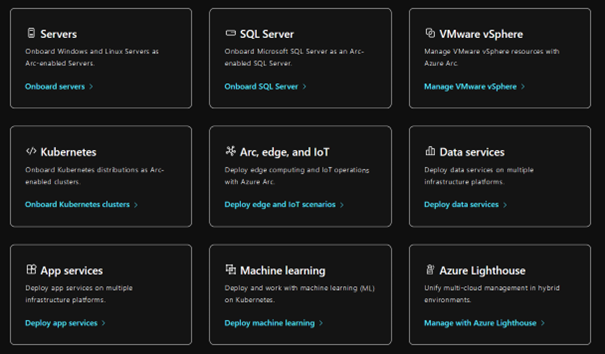
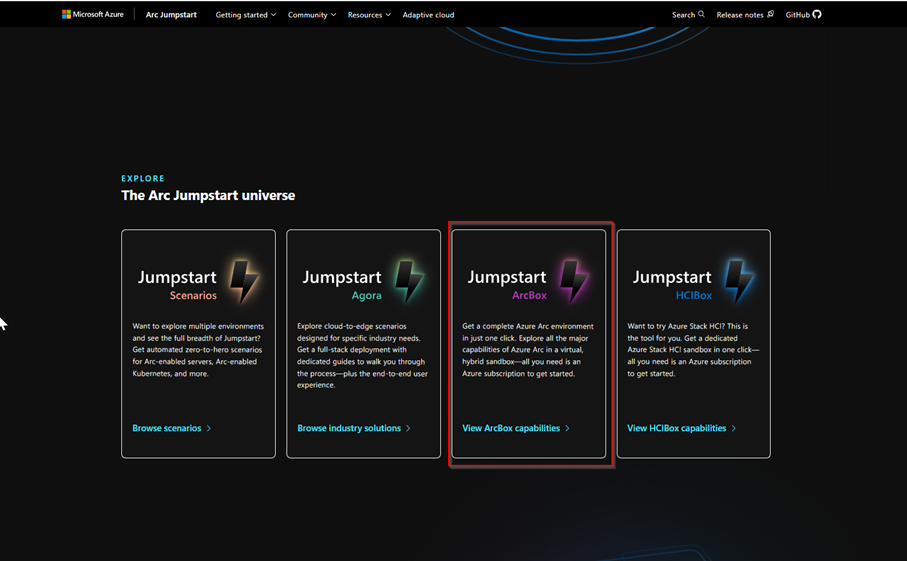
Vamos a acceder al sitio web de Azure Arc Jumpstart y a seleccionar JumpStart ArcBox:
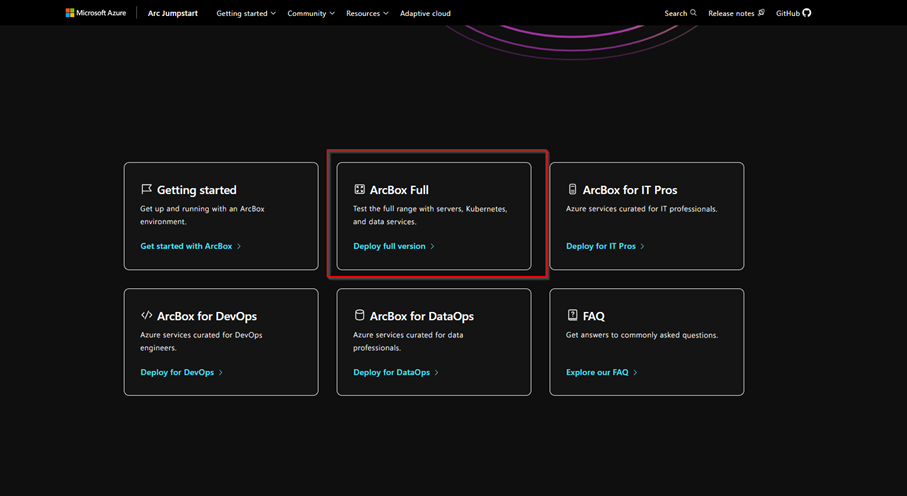
Y vamos a seleccionar ArcBox Full:
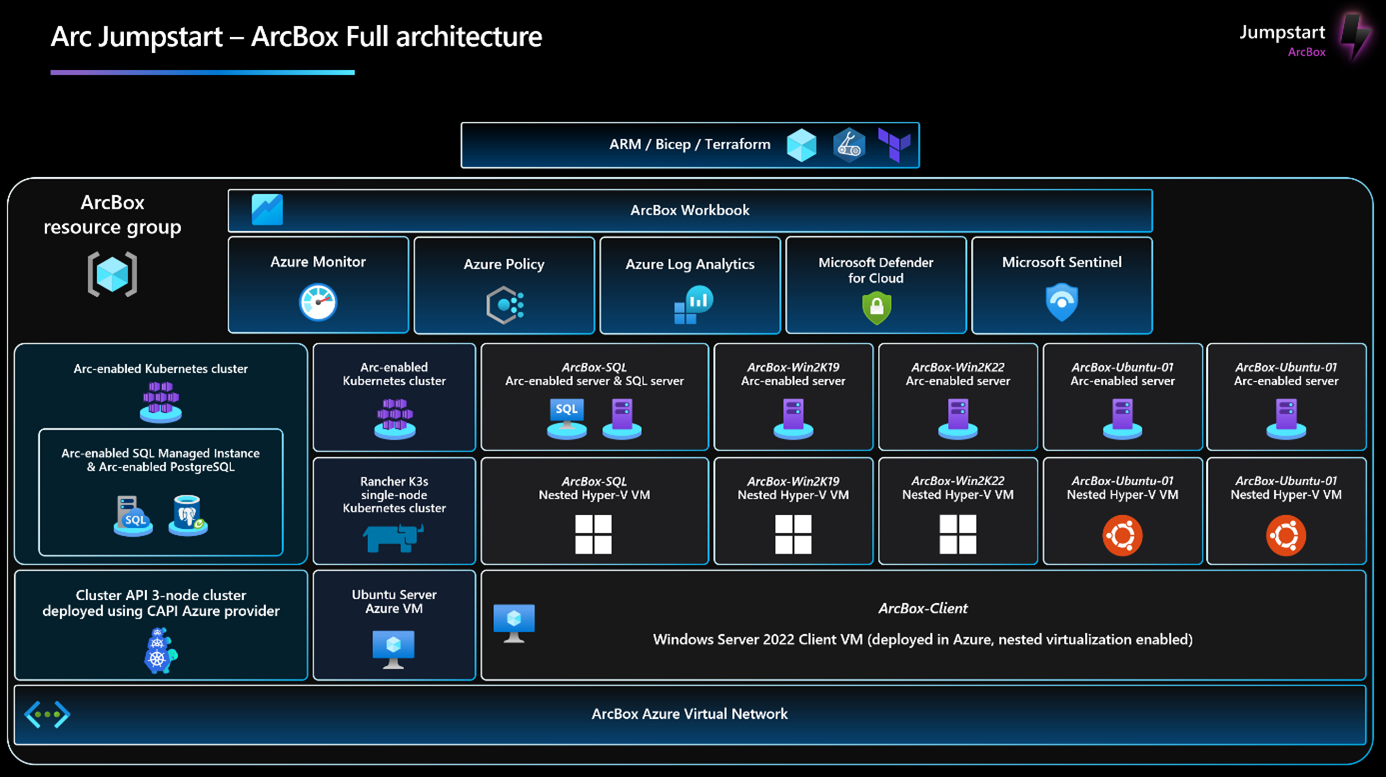
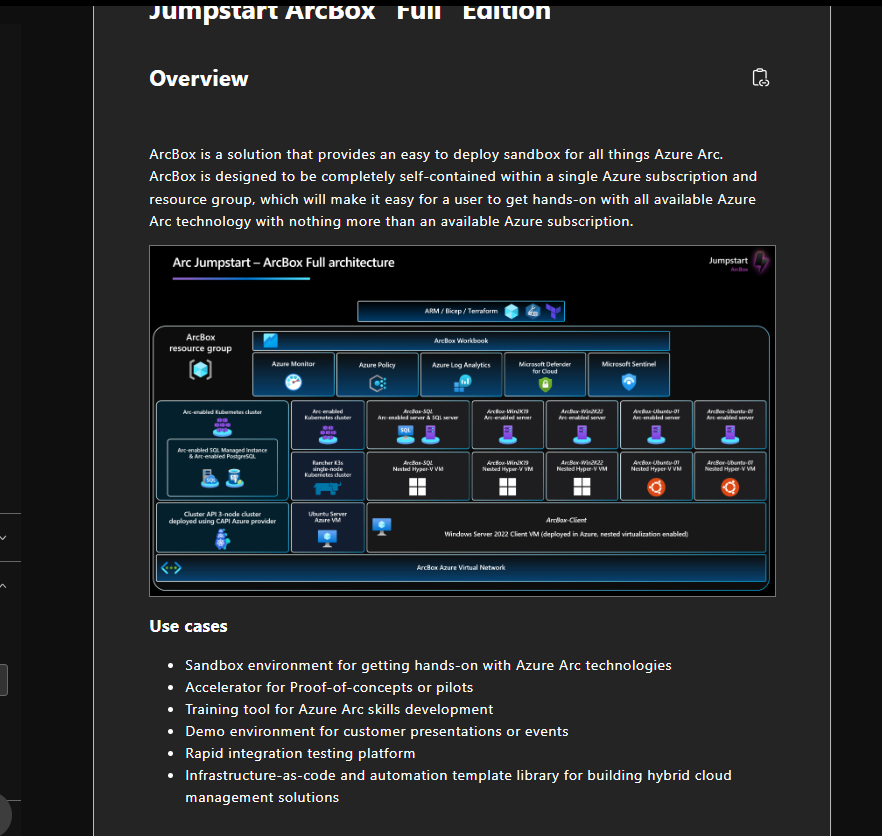
Llegamos a una página que nos explica la solución:
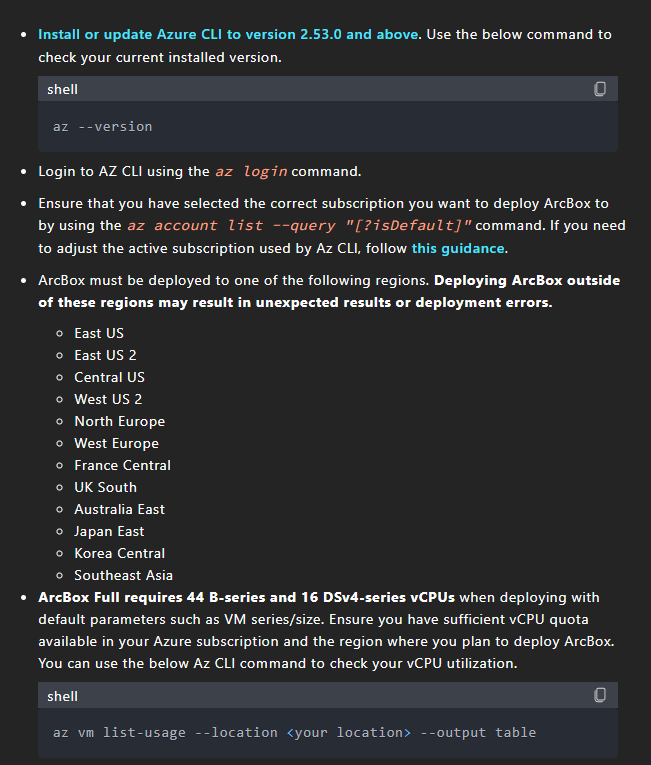
Antes de empezar, es imprescindible cumplir algunos requisitos previos, entre ellos la instalaciónde Azure CLI y disponer de una cuota suficiente para crear máquinas virtuales de prueba.
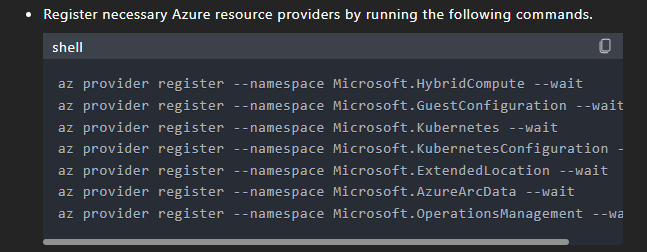
No olvides registrar también los distintos proveedores de Azure:
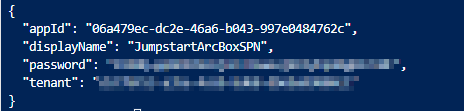
Una vez comprobados y aplicados estos pasos, vamos a crear un servicio principal:
az ad sp create-for-rbac -n "JumpstartArcBoxSPN" --role "Owner" --scopes /subscriptions/XXXX-XXX-XXX-XXX

A continuación, creamos una clave SSH para los equipos Linux:
ssh-keygen -t rsa -b 4096
Vamos al directorio donde se guarda la clave SSH:

Y abramos el archivo público:

Una vez recuperados estos parámetros, podremos proceder a la implementación.
Para recuperar la implementación personalizada de Azure, ve a este enlace:CustomDeployment
Y hagamos clic en «Deploy to Azure»:
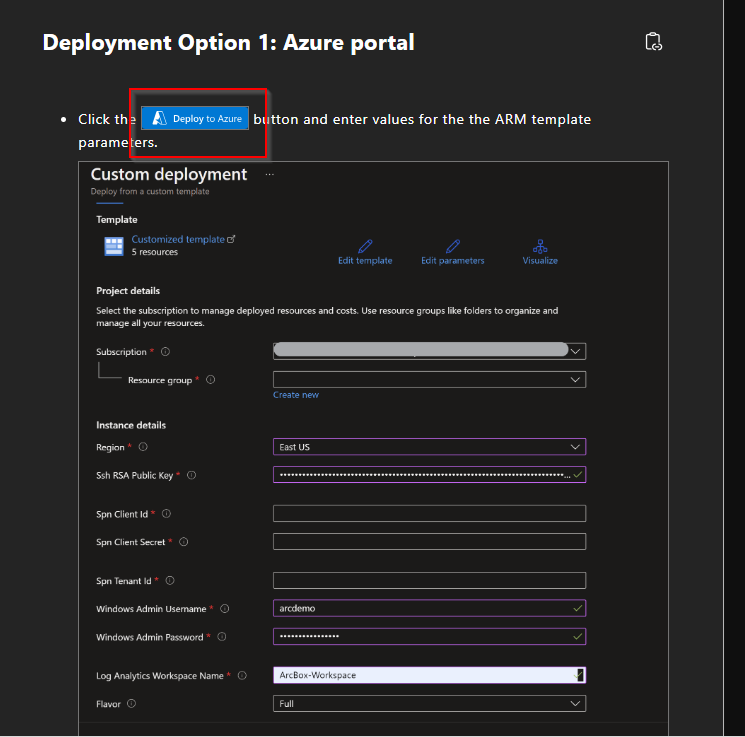
Debemos rellenar los campos correspondientes:
- sshRSAPublicKey – Clave pública SSH
- spnClientId – ID del servicio principal
- spnClientSecret – Secreto del servicio principal
- spnTenantId – ID de inquilino de Azure AD
- windowsAdminUsername – Nombre de usuario del administrador de Windows
- windowsAdminPassword – Contraseña de administrador de Windows
- logAnalyticsWorkspaceName – Nombre del espacio de análisis de registros
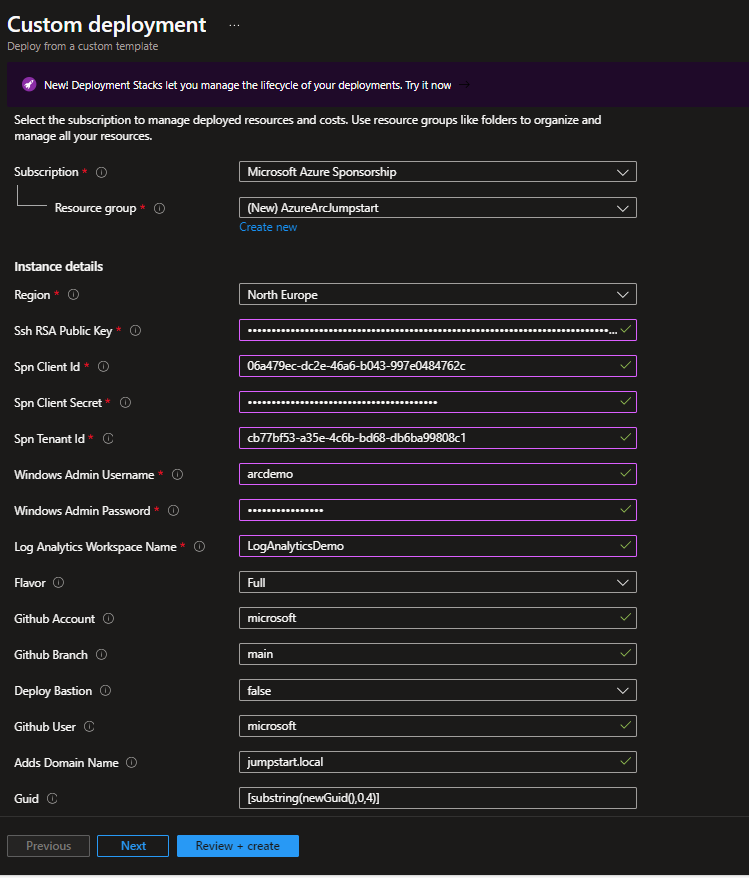
¡Y a ponerlo en marcha!
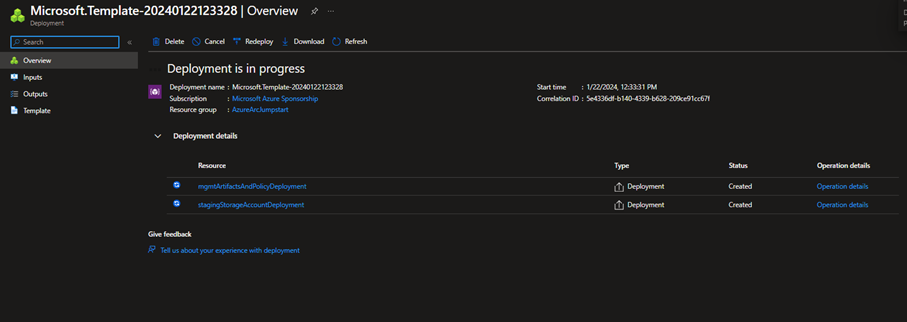
Tras unos minutos, el despliegue ha finalizado y las máquinas virtuales se han creado correctamente.
Ahora vamos a ArcBox-Client y lo iniciamos:
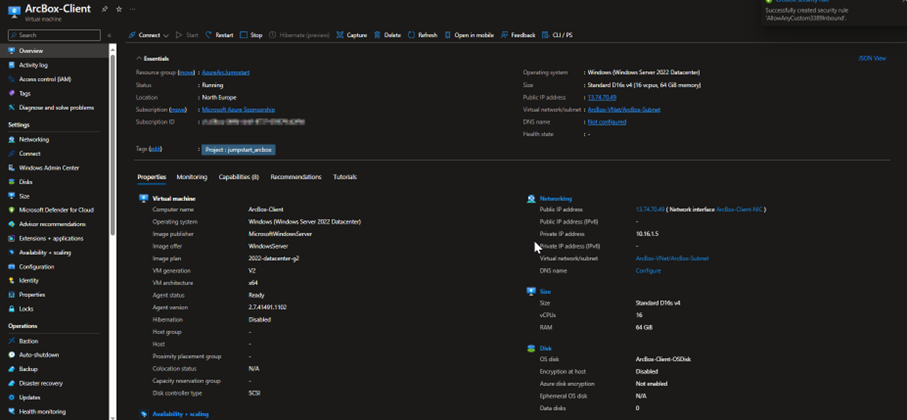
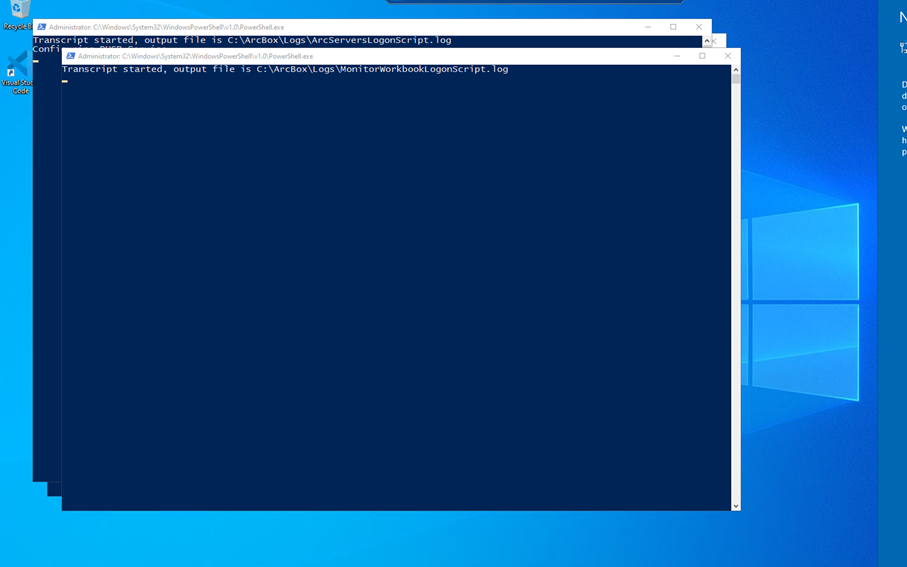
Al iniciar el sistema, se abrirán unas páginas de PowerShell.
¡No las elimines bajo ningún concepto y deja que se realice la configuración!
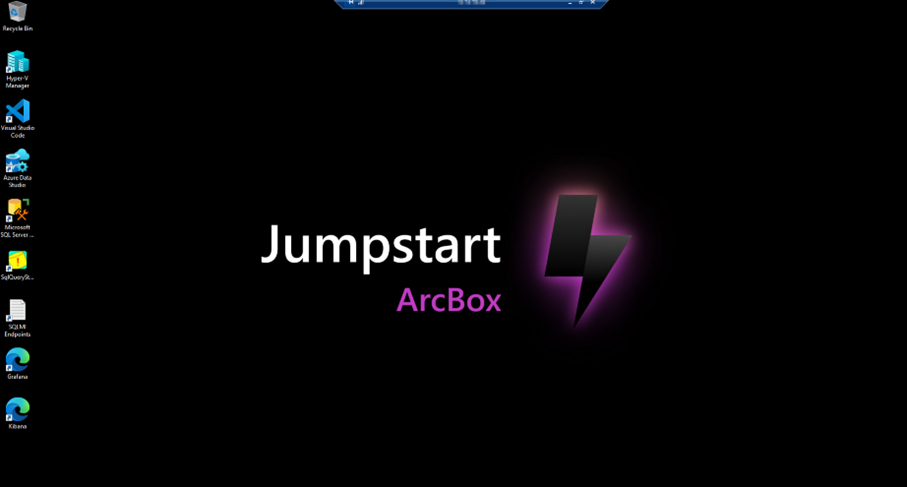
Una vez cambiado el fondo de pantalla, la configuración ya está completamente terminada.
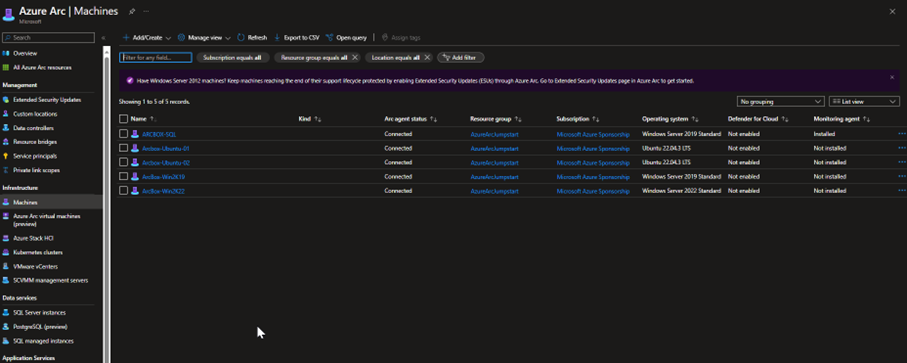
Y en Azure Arc se puede comprobar que los servidores están correctamente conectados y que todo parece estar configurado.
Ya tienes el entorno de prueba creado y puedes explorar toda la magia de Azure Arc gracias a Azure Arc Jumpstart.